
Perca de conteúdo após a atualização da versão major do tema
Ao realizar atualizações de versão major em aplicativos do VTEX IO, as vezes enfrentamos o desafio de perder o conteúdo previamente cadastrado via site-editor. No entanto, é possível tomar medidas para preservar esses dados cruciais e evitar perdas indesejadas. Neste guia, vamos explorar como manter o conteúdo mesmo após atualizações de major. Utilizando GraphQL IDE da VTEX Antes de começar, certifique-se de ter instalado o GraphQL IDE em seu ambiente VTEX. Se ainda não o fez, execute o seguinte comando: vtex install vtex.admin-graphql-ide@3.x Com o app vtex.admin-graphql-ide@3.x instalado, acesse o GraphQL IDE pelo admin (admin/graphql-ide). Executando a Mutation Na lista “Escolher um aplicativo”, selecione vtex.pages-graphql@2.x. Copie e cole o código abaixo na GraphQL IDE: mutation{updateThemeIds(from:”{appvendor}.{appname}@{oldmajor}.x”, to:”{appvendor}.{appname}@{newmajor}.x”)} Essa mutation específica auxilia na atualização adequada das IDs de tema, preservando assim o conteúdo cadastrado durante atualizações de major.   Ao seguir esse procedimento durante atualizações de major, você assegura a continuidade do seu conteúdo valioso, mantendo a consistência e evitando perdas desnecessárias. Complemento Para mais detalhes e informações adicionais, consulte a documentação oficial da VTEX

Desenvolver páginas responsivas no VTEX IO

Ao lidar com a VTEX IO, surge a pergunta prática: “É mais vantajoso usar o componente responsive-layout ou simplesmente estilizar com CSS?”. A escolha entre essas abordagens impacta diretamente o desempenho e a praticidade no desenvolvimento. Neste post, vamos esclarecer essa decisão, analisando experiências práticas e considerando cenários específicos. Necessidade de navegações distintas, casos específicos e uso estratégico Se a aplicação requer diferentes conjuntos de blocos para as versões desktop e mobile, o responsive-layout se torna uma escolha natural. Ele oferece a flexibilidade necessária para adaptar o layout conforme a necessidade de navegações distintas, melhorando a experiência do usuário.   A escolha entre responsive-layout e CSS dependerá, em última análise, dos requisitos específicos de cada projeto. Em situações em que é estritamente necessário um conjunto diferente de blocos para dispositivos diferentes, o responsive-layout brilha. No entanto, quando a adaptação pode ser alcançada eficientemente com CSS, essa alternativa pode ser mais leve e direta. Preferência por CSS quando possível Em cenários mais simples, onde a adaptação responsiva pode ser facilmente alcançada com CSS puro, essa abordagem pode ser mais direta. A simplicidade do CSS evita a introdução de componentes adicionais e reduz a complexidade, favorecendo a manutenção e evitando situações inesperadas na falha do responsive-layout. Em resumo, a escolha entre o componente responsive-layout e o CSS na VTEX IO dependerá das exigências específicas de cada projeto. Cada abordagem tem seus méritos e desafios, e a decisão final deve ser orientada pelo contexto e pelos objetivos de desenvolvimento.

Aprenda como limitar texto em x linhas e adicionar “…” no final

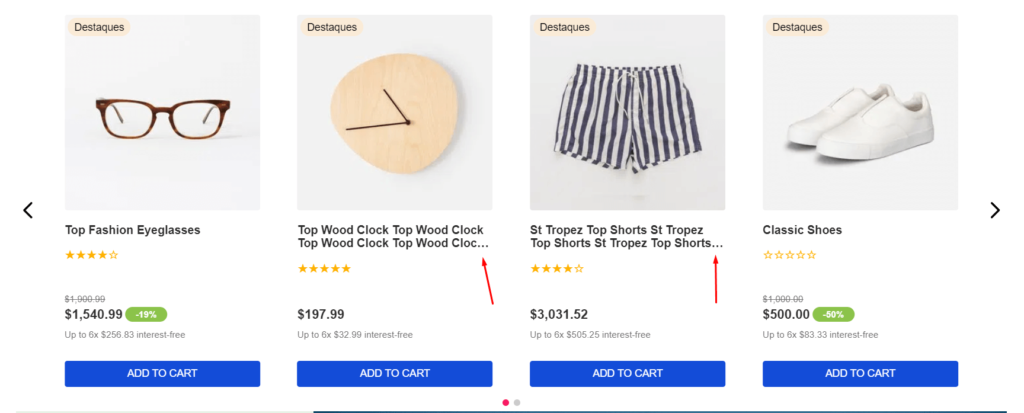
Ao lidar com grandes blocos de texto no front-end, muitas vezes é necessário limitar seu tamanho para garantir uma experiência de usuário mais amigável. Uma maneira eficiente e fácil de fazer isso é por meio de CSS, utilizando propriedades específicas para definir o número de linhas permitidas e até adicionando uma funcionalidade “Leia Mais” ao conteúdo.

Saiba a diferença entre os checkouts UI Custom e UI Settings

Nesta seção, abordaremos as diferentes opções disponíveis para personalização e configuração do checkout na plataforma VTEX. Checkout UI Custom O Checkout UI Custom é um app de checkout, da para linkar e a estrutura dele muda (sanfona). E também, permite ajustes visuais e de layout, como cores, fontes e logotipos, sem a necessidade de modificar o código. Checkout UI Settings Checkout UI Settings continua sendo a estrutura “antiga” do checkout (colunas), mas acaba sendo um app de checkout e da para linkar. Documentações: Checkout UI Custom: https://developers.vtex.com/docs/apps/vtex.checkout-ui-custom https://github.com/vtex-apps/checkout-ui-custom Checkout UI Settings: https://developers.vtex.com/docs/apps/vtex.checkout-ui-settings https://github.com/vtex-apps/checkout-ui-settings

Emails vindo criptografados nos provedores

A personalização de e-mails transacionais é uma prática comum para garantir uma comunicação mais eficaz com os clientes. Entretanto, ao lidar com provedores de e-mail como Gmail ou Outlook, pode ocorrer a criptografia do endereço de contato da loja. Neste post, explicaremos como tratar esse cenário configurando o tipo de máscara de conversa. Configurar via admin Acesse o módulo de Gerenciamento de Pedidos no admin da VTEX. Clique em “Configurações”. Na guia “Geral”, encontre a opção “Tipo de máscara de conversa”. Selecione entre as opções “Soft” ou “Hard”.   Configurar o tipo de máscara de conversa é uma etapa crucial para garantir que os e-mails transacionais sejam exibidos corretamente, especialmente em provedores que aplicam criptografia. Essa personalização não apenas melhora a apresentação do e-mail, mas também fortalece a identidade da sua marca. Consulte a documentação oficial da VTEX para obter informações mais detalhadas sobre o Understanding the Conversation Tracker.

Adicionar produtos ao carrinho por URL

Neste post, vamos explorar uma maneira pouco conhecida, mas extremamente útil, de adicionar produtos diretamente ao carrinho por meio de uma URL específica. Se você ainda não conhece essa funcionalidade, continue lendo para descobrir como simplificar esse processo. URL https://{{account}}.myvtex.com/checkout/cart/add?sku={ID_SKU}&qty=1&seller={ID_Seller}&redirect=true&sc={ID_Sales_Channel} Variáveis Valores Account Nome da conta ID_SKU ID do SKU do produto desejado ID_Seller ID do vendedor ID_Sales_Channel ID do canal de vendas

Desvendando os Segredos do vtex link com “–verbose” e “–clean”

Ao navegar pelo universo do desenvolvimento VTEX IO, os comandos –verbose e –clean se destacam como ferramentas essenciais dentro do vtex link. Descubra como essas opções podem aprimorar sua experiência de desenvolvimento, oferecendo insights detalhados e um ambiente limpo para começar. –verbose O comando –verbose é usado para fornecer informações detalhadas durante a execução de um comando. Ele amplia a saída do terminal, mostrando mais detalhes sobre o que está acontecendo nos bastidores durante o processo. Quando você adiciona –verbose a um comando VTEX IO, como vtex link ou vtex deploy, o terminal exibirá mensagens mais detalhadas sobre cada etapa do processo. Isso pode ser útil para depurar problemas específicos ou entender melhor o fluxo de trabalho. –clean O comando –clean é utilizado para limpar e recriar o ambiente de desenvolvimento da aplicação. Ele remove qualquer estado persistente, como dependências instaladas, cache ou arquivos temporários. Quando você deseja garantir que está iniciando um ambiente de desenvolvimento totalmente limpo, sem vestígios de execuções anteriores, você pode adicionar –clean ao comando. vtex link –verbose –clean Ambos os comandos são opcionais e podem ser usados separadamente ou combinados, dependendo das necessidades do desenvolvedor e do contexto do projeto. Lembre-se de consultar a documentação oficial da VTEX IO ou usar –help com um comando específico para obter informações detalhadas sobre as opções disponíveis.

Cadastro de tags HTML sendo retornadas como string

Você já se deparou com o desafio de exibir corretamente tags HTML no frontend, especialmente quando são provenientes de um banco de dados? Em nossa plataforma, enfrentamos uma situação semelhante, onde as tags HTML, como <img>, eram tratadas como strings, resultando em exibição incorreta. O Problema Ao inserir tags HTML diretamente nos dados, como <img src=”…” alt=”…” title=”” />, o frontend interpreta isso como uma string, e a tag não é renderizada corretamente. Em vez de ver a imagem desejada, você vê a string literal. A Solução Para contornar esse problema, implementamos uma solução utilizando o atributo dangerouslySetInnerHTML. Ao envolver a string HTML em uma div com esse atributo, permitimos que o React interprete o conteúdo como HTML, renderizando a tag <img> e exibindo a imagem conforme o esperado. Cuidado a ser considerado Embora essa solução funcione, é importante destacar que o uso de dangerouslySetInnerHTML deve ser feito com cautela. Certifique-se de validar e sanitizar os dados inseridos para evitar possíveis vulnerabilidades de segurança.

Como verificar versões instaladas pelo browser?

Descubra uma abordagem intuitiva para verificar as versões instaladas diretamente pelo seu navegador. Embora o comando “vtex ls” via terminal seja uma prática comum, exploraremos métodos acessíveis para monitorar versões sem sair do seu browser favorito. Como verificar a versão do app tema? Abra o código do app, em manifest, e identifique qual o vendor e o nome. Depois de olhar o nome do app tema no manifest, abra a loja em qualquer browser e inspecione a página. Na aba elementos, pesquise por “vendor.nome-do-app@” para encontrar a versão do seu app tema diretamente na árvore de elementos. Como verificar a versão de componentes nativos e customizados? Inspecione a página e na aba console, digite “__RUNTIME__.components” e verifique a lista de componentes instalados e suas versões. Com estas abordagens visuais e passos simplificados, o processo de verificar versões instaladas torna-se mais acessível, não precisando abrir um terminal e realizar o comando “vtex ls”. Experimente esses métodos diretamente no seu browser. Fique atento às nossas dicas e truques enquanto desbravamos o universo do VTEX IO!

Rolar para cima